 ZemiPro Online-Hilfe
Auf dieser Seite
- Aufbau der Übersicht
- Projektzeit erfassen
- Beginn, Ende und Wert
- Pausen
- Stoppuhr starten
- Laufende Stoppuhr
- Projektzeit bearbeiten
- Projektzeit löschen
- Filter
- Einträge zusammenfassen
- Festschreiben
- Genehmigen
- Als abgerechnet kennzeichnen
- Druckvorschau
- Download
- Zeitnachweis versenden
- Kundenzeiten anzeigen
- Ansicht aktualisieren
Projektzeiten§
Der Bereich Projektzeiten ist der zentrale Arbeitsbereich für die tägliche Erfassung, Prüfung und Weiterverarbeitung von Projektzeiten. Welche Funktionen sichtbar sind, hängt von Rolle, Projektzuordnung, Unternehmenseinstellungen und gebuchtem Funktionsumfang ab.
Aufbau der Übersicht§
Im Kopfbereich werden – sofern aktiviert – die Summen der aktuell angezeigten Daten ausgegeben. Bei stundenbasierten Projekten erscheint Angezeigte Stunden, bei mengenbasierten Projekten entsprechend Angezeigte Menge.
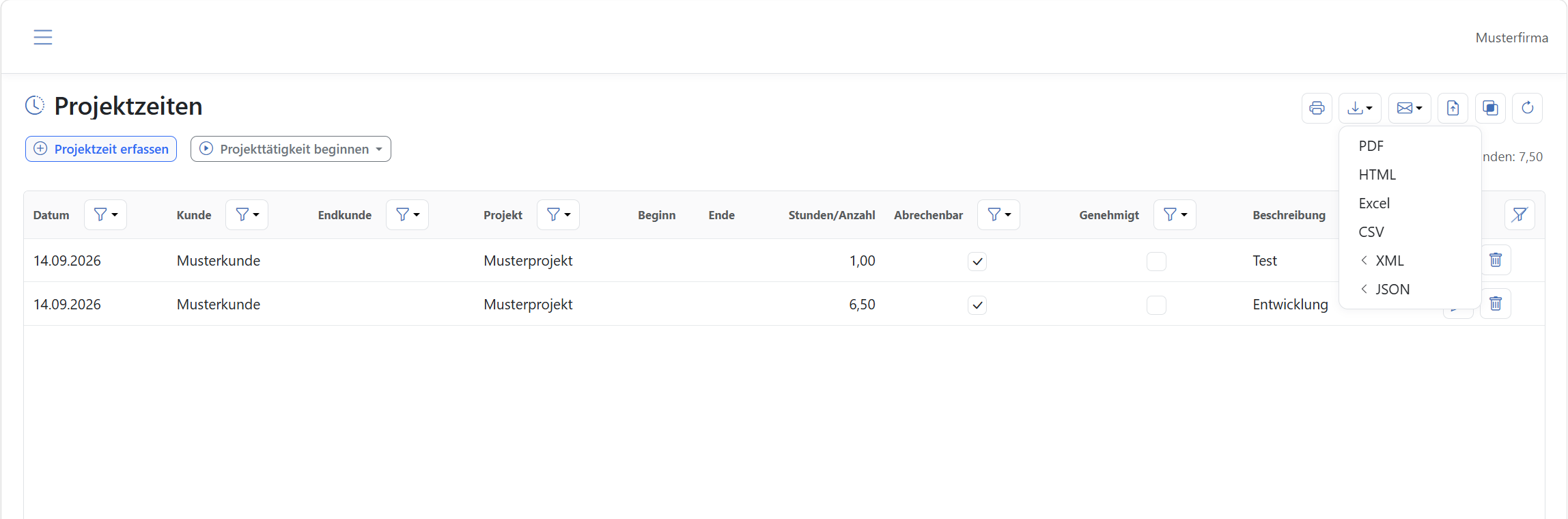
Die Tabelle kann folgende Spalten enthalten:
- Datum
- Unternehmen
- Kunde
- Endkunde
- Projekt
- Benutzer
- Beginn
- Ende
- Stunden/Anzahl
- Abrechenbar
- Abgerechnet
- Festgeschrieben
- Genehmigt
- Beschreibung
Nicht jede Spalte wird in jeder Ansicht eingeblendet. Statusspalten erscheinen nur, wenn der entsprechende Workflow für das Unternehmen verwendet wird und die aktuelle Rolle diese Informationen sehen darf.
Projektzeit erfassen§
Mit Projektzeit erfassen wird der Erfassungsdialog geöffnet. Der Dialog enthält – abhängig vom Projekt – folgende Felder:
- Datum
- Projekt auswählen
- Beginn
- Ende
- Stunden/Anzahl bzw. die für die Abrechnungsart passende Bezeichnung
- Pausen
- Beschreibung auswählen
- Beschreibung
Bei einer neuen Erfassung stehen Speichern und Speichern & Neu zur Verfügung. Mit Speichern & Neu wird der aktuelle Eintrag gespeichert und unmittelbar ein weiterer Erfassungsdialog vorbereitet.
Die Auswahl der Projekte ist auf Projekte begrenzt, für die der aktuelle Benutzer Projektzeiten erfassen darf.
Beginn, Ende und Wert§
Bei stundenbasierten Projekten kann die Dauer direkt eingegeben oder aus Beginn und Ende berechnet werden. Dafür steht am Wertefeld eine Berechnungsfunktion zur Verfügung.
ZemiPro prüft den eingegebenen Wert gegen die für Benutzer und Projekt geltenden Grenzen. Je nach Konfiguration können beispielsweise Tages-, Wochen-, Monats- und projektbezogene Gesamtgrenzen greifen.
Bei mengenbasierten Projekten wird statt einer Stundendauer die für die Abrechnungsart vorgesehene Menge erfasst.
Pausen§
Bei stundenbasierten Projektzeiten können eine oder mehrere Pausen hinterlegt werden. Über Pause hinzufügen wird eine weitere Pause ergänzt.
Für eine Pause können erfasst werden:
- Von
- Bis
- Pausenstunden
Die Pausenstunden können auch aus Von und Bis berechnet werden. Eine Pause kann über das Papierkorb-Symbol wieder entfernt werden.
ZemiPro prüft unter anderem, dass eine Pause einen gültigen Umfang besitzt, Zeitangaben vollständig sind, eine Pause innerhalb der erfassten Arbeitszeit liegt und die Summe der Pausen die Bruttoarbeitszeit nicht überschreitet.
Stoppuhr starten§
Ist die Stoppuhr im Tarif und in den Unternehmenseinstellungen freigeschaltet, erscheint neben Projektzeit erfassen die Aktion zum Starten einer Projekttätigkeit.
- Öffnen Sie die Projektauswahl der Stoppuhr.
- Wählen Sie das gewünschte aktive Projekt.
- Die Stoppuhr startet sofort für dieses Projekt.
Es werden nur aktive Projekte angeboten, denen der Benutzer zugeordnet ist und für die die Stoppuhr verwendet werden darf.
Laufende Stoppuhr§
Während eine Stoppuhr läuft, wird die aktive Projekttätigkeit im Kopfbereich angezeigt. Über das Menü der laufenden Stoppuhr stehen – soweit zulässig – folgende Aktionen zur Verfügung:
- Beenden und bearbeiten
- Pausieren
- Fortsetzen
- Abbrechen
Mit Beenden und bearbeiten wird aus der laufenden Stoppuhr ein Projektzeiteintrag erzeugt und im Erfassungsdialog geöffnet. Dort können die Daten vor dem Speichern noch korrigiert oder ergänzt werden.
Eine laufende Stoppuhr wird ebenfalls gegen die eingestellten Stundenlimits geprüft. Für über Mitternacht laufende Stoppuhren gelten besondere Einschränkungen; insbesondere steht die normale Pause-/Fortsetzen-Funktion dann nicht in jedem Zustand zur Verfügung.
Projektzeit bearbeiten§
Über das Stift-Symbol wird ein vorhandener Eintrag geöffnet. Die Bearbeitung verwendet denselben Dialog wie die Neuerfassung.
Eine Bearbeitung ist nur möglich, wenn der Benutzer den Eintrag verwalten darf. Zusätzlich können Datumsgrenzen gelten, die sich aus dem zugelassenen Bearbeitungszeitraum ergeben.
Bereits gesperrte Einträge können nicht wie normale Projektzeiten verändert werden.
Projektzeit löschen§
Über das Papierkorb-Symbol kann ein bearbeitbarer Eintrag gelöscht werden. Vor dem Löschen zeigt ZemiPro eine Sicherheitsabfrage an. Dabei werden – soweit vorhanden – Beschreibung, Projekt und Datum des Eintrags genannt.
Das Löschen wird erst nach Bestätigung ausgeführt.
Filter§
Die Spaltenüberschriften enthalten Filter für die jeweils verfügbaren Felder. Dazu gehören insbesondere:
- Datum
- Unternehmen
- Kunde
- Endkunde
- Projekt
- Benutzer
- Abrechenbar
- Abgerechnet
- Festgeschrieben
- Genehmigt
- Beschreibung
Über die Funktion zum Zurücksetzen der Filter werden die gesetzten Tabellenfilter entfernt.
Wichtig: Druckvorschau, Download, Versand und Statusaktionen beziehen sich auf die in der aktuellen Ansicht berücksichtigten Projektzeiten. Vor solchen Aktionen sollte deshalb der Filter geprüft werden.
Einträge zusammenfassen§
Über Einträge zusammenfassen wird ein Auswahlmodus aktiviert. In diesem Modus erscheint eine zusätzliche Auswahlspalte.
- Aktivieren Sie Einträge zusammenfassen.
- Markieren Sie mindestens zwei geeignete Projektzeiten.
- Wählen Sie Gewählte Einträge zusammenfassen.
- Bestätigen Sie die Sicherheitsabfrage.
ZemiPro prüft vorab, ob die gewählten Einträge zusammengefasst werden dürfen. Nur fachlich kompatible und verwaltbare Einträge können miteinander kombiniert werden.
Festschreiben§
Wenn die Funktion aktiviert ist und die aktuelle Rolle dazu berechtigt ist, steht Projektzeiten festschreiben zur Verfügung.
Beim Festschreiben weist ZemiPro ausdrücklich darauf hin, dass der Vorgang nicht rückgängig gemacht werden kann. Festgeschriebene Projektzeiten sind danach vor normaler Änderung geschützt.
Genehmigen§
Ist die Genehmigungsfunktion aktiv, können berechtigte Benutzer die angezeigten Projektzeiten über Projektzeiten genehmigen freigeben.
Eine Genehmigung schreibt die betreffenden Projektzeiten gleichzeitig fest. Auch dieser Vorgang kann nicht rückgängig gemacht werden.
Ob die Aktion sichtbar bzw. ausführbar ist, hängt unter anderem davon ab, in welcher Rolle die Projektzeiten angezeigt werden und ob der Benutzer für die betreffenden Projekte verantwortlich ist.
Als abgerechnet kennzeichnen§
Über Projektzeiten als abgerechnet kennzeichnen können berechtigte Benutzer die angezeigten Einträge als abgerechnet markieren.
Dabei werden die Projektzeiten ebenfalls festgeschrieben. ZemiPro weist vor der Bestätigung darauf hin, dass der Vorgang nicht rückgängig gemacht werden kann.
Druckvorschau§
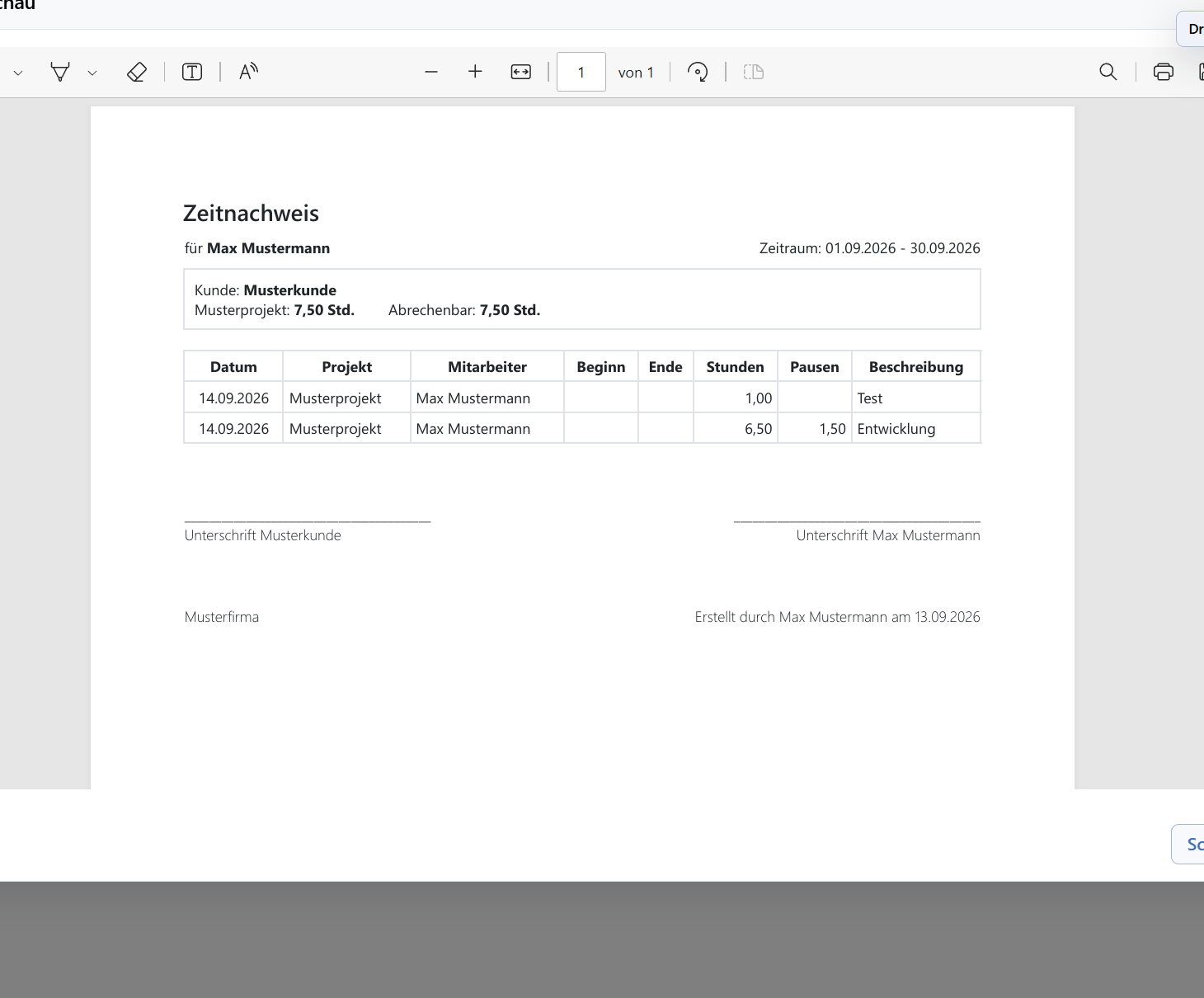
Über das Druckersymbol wird eine Druckvorschau des Zeitnachweises erzeugt. Ist nur der Standard-Zeitnachweis verfügbar, wird dieser direkt verwendet. Sind zusätzliche geeignete Vorlagen vorhanden, können diese über das Druckmenü ausgewählt werden.
Download§
Der Zeitnachweis kann – abhängig vom gebuchten Funktionsumfang – in mehreren Formaten heruntergeladen werden:
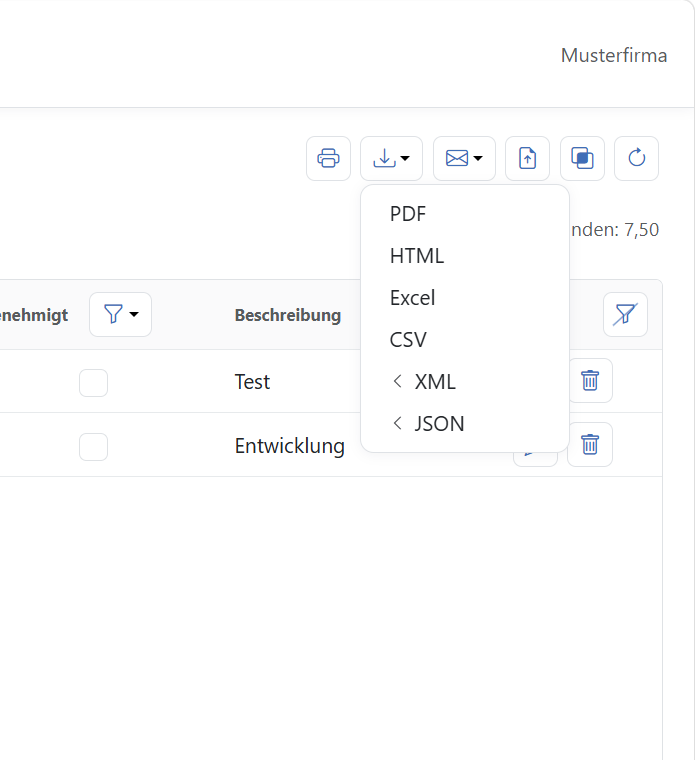
- HTML
- Excel (
.xlsx) - CSV
- XML – Einfach
- XML – Ausführlich
- JSON – Einfach
- JSON – Ausführlich
- zusätzliche Vorlagenformate
Nicht freigeschaltete Ausgabeformate werden im Menü nicht angeboten.
Zeitnachweis versenden§
Über das Briefumschlag-Symbol kann ein Zeitnachweis per E-Mail versendet werden. Je nach freigeschaltetem Funktionsumfang stehen unterschiedliche Ausgabeformate zur Verfügung.
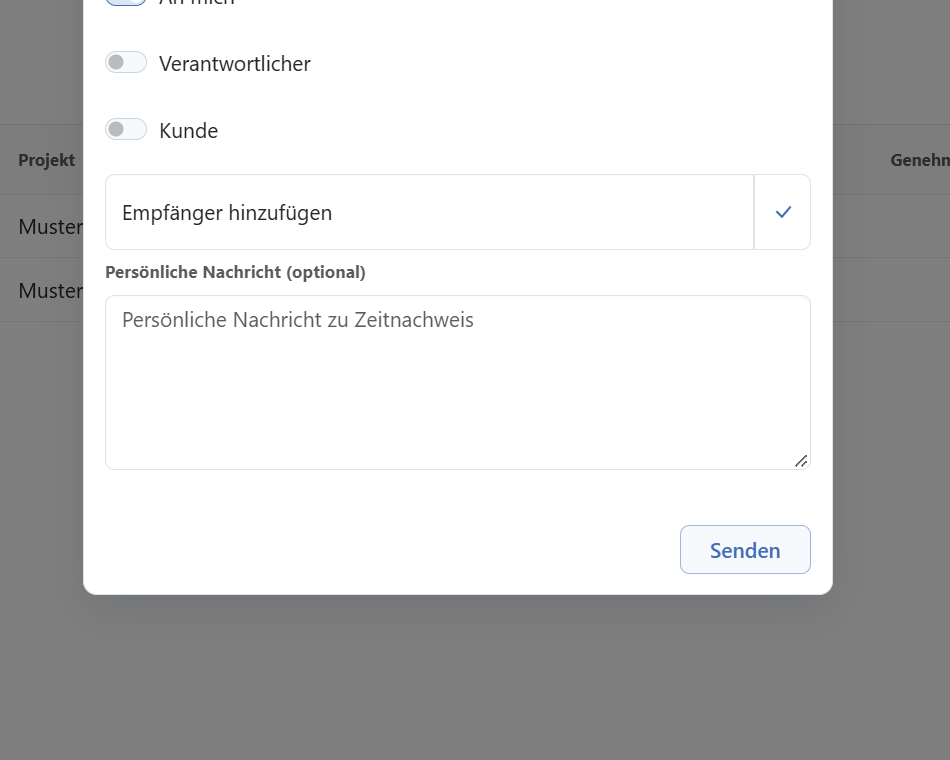
Im Versanddialog können Empfänger ausgewählt werden. Vorgesehen sind insbesondere:
- An mich
- Projektverantwortlicher
- Kunde, soweit zulässig
- zusätzliche frei eingegebene Empfänger
Zusätzlich kann eine Persönliche Nachricht mit bis zu 2.000 Zeichen ergänzt werden.
Kundenzeiten anzeigen§
Wenn ein Benutzer einen entsprechenden Kundenzugriff besitzt, kann im Kopfbereich die Option Kundenzeiten anzeigen erscheinen. Damit wird zwischen der eigenen bzw. normalen Sicht und den für den Kundenzugriff vorgesehenen Projektzeiten umgeschaltet.
Ansicht aktualisieren§
Über Ansicht aktualisieren werden die Projektzeiten und der aktuelle Zustand der Seite erneut geladen. Die Funktion ist insbesondere sinnvoll, wenn parallel Änderungen durch andere berechtigte Benutzer vorgenommen wurden.