 ZemiPro Online-Hilfe
Auf dieser Seite
Benutzerkonten verwalten§
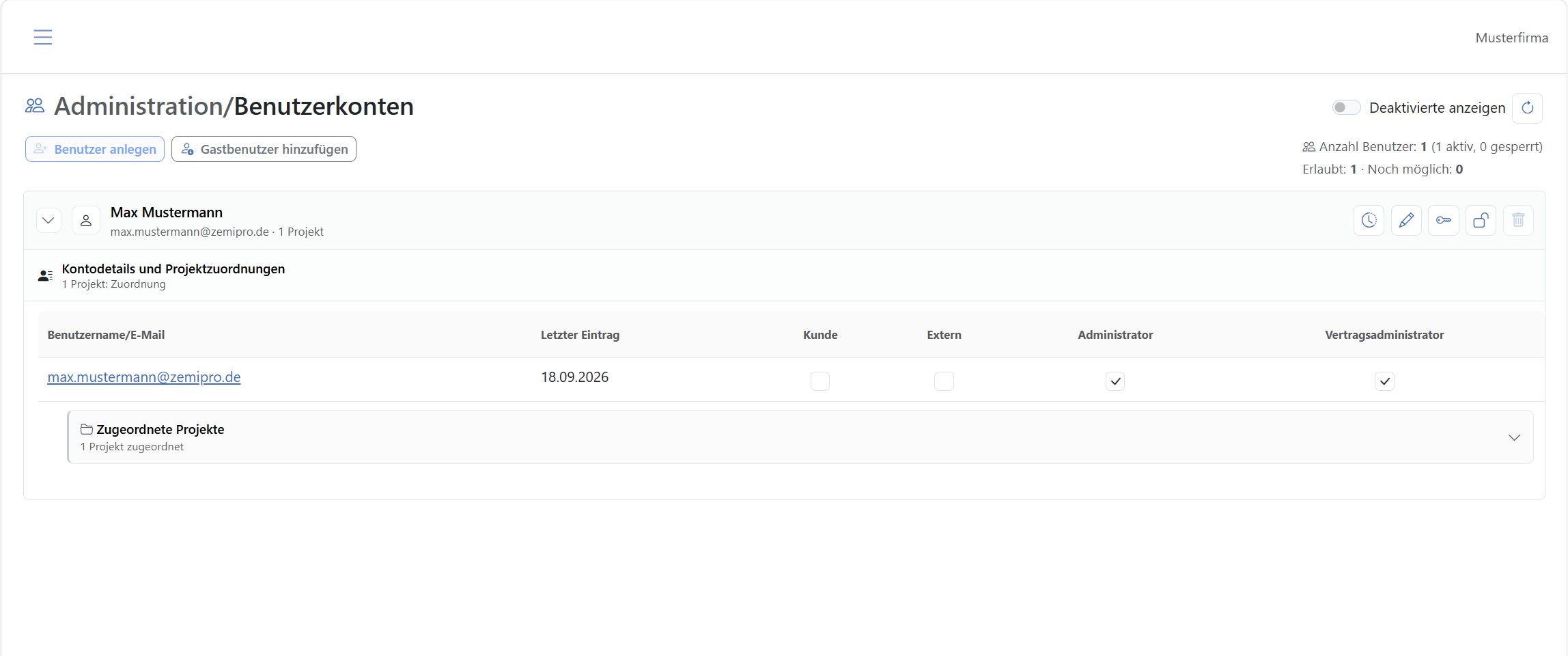
Die Seite Benutzerkonten steht Unternehmensadministratoren zur Verfügung. Im Kopfbereich zeigt ZemiPro die Anzahl der Benutzer, davon aktive und gesperrte Zugänge. Wenn der Tarif eine maximale Benutzerzahl vorgibt, werden zusätzlich das Limit und die noch mögliche Anzahl angezeigt.
Benutzer anlegen§
Mit Benutzer anlegen wird ein neues Benutzerkonto für das eigene Unternehmen erstellt. Erfasst werden:
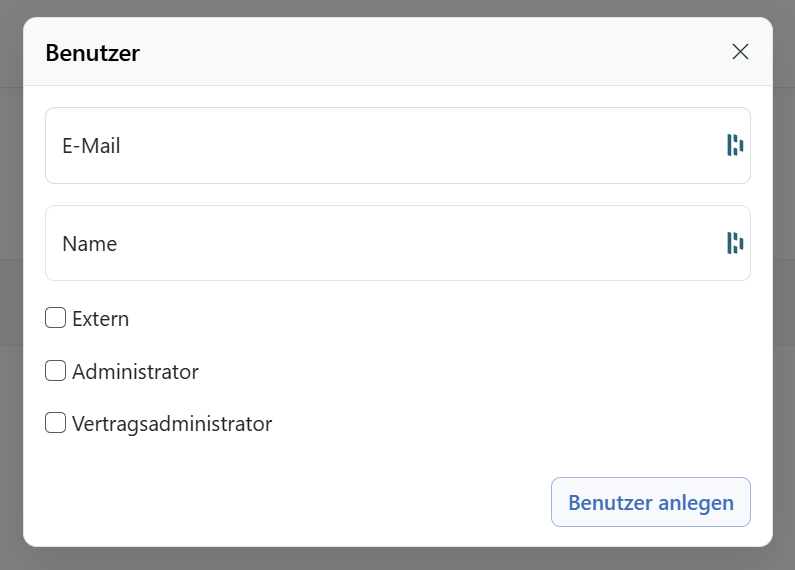
- Name
- Externer Benutzer
- Administrator
- Vertragsadministrator
Nach dem Anlegen erhält der neue Benutzer eine E-Mail mit einem Link zur Einrichtung des Zugangs und zur Vergabe des Passworts.
Kann aufgrund des Tarifs kein weiterer Benutzer angelegt werden, ist die Aktion deaktiviert und ZemiPro weist auf die erreichte Benutzergrenze hin.
Benutzertypen und Rollen§
Bei einem bestehenden Benutzer können – abhängig vom Tarif – folgende Eigenschaften gepflegt werden:
- Kunde
- Externer Benutzer
- Administrator
- Vertragsadministrator
Wird ein Benutzer als Kunde gekennzeichnet, gelten andere Berechtigungen als für einen normalen internen oder externen Benutzer. Die übrigen administrativen Rollen werden in diesem Fall nicht gleichzeitig angeboten.
Benutzer bearbeiten§
Über Benutzer bearbeiten können Name, E-Mail-Adresse und die zulässigen Rollen geändert werden. Die E-Mail-Adresse kann nur für Benutzer mit vorhandenem Benutzerkonto bearbeitet werden.
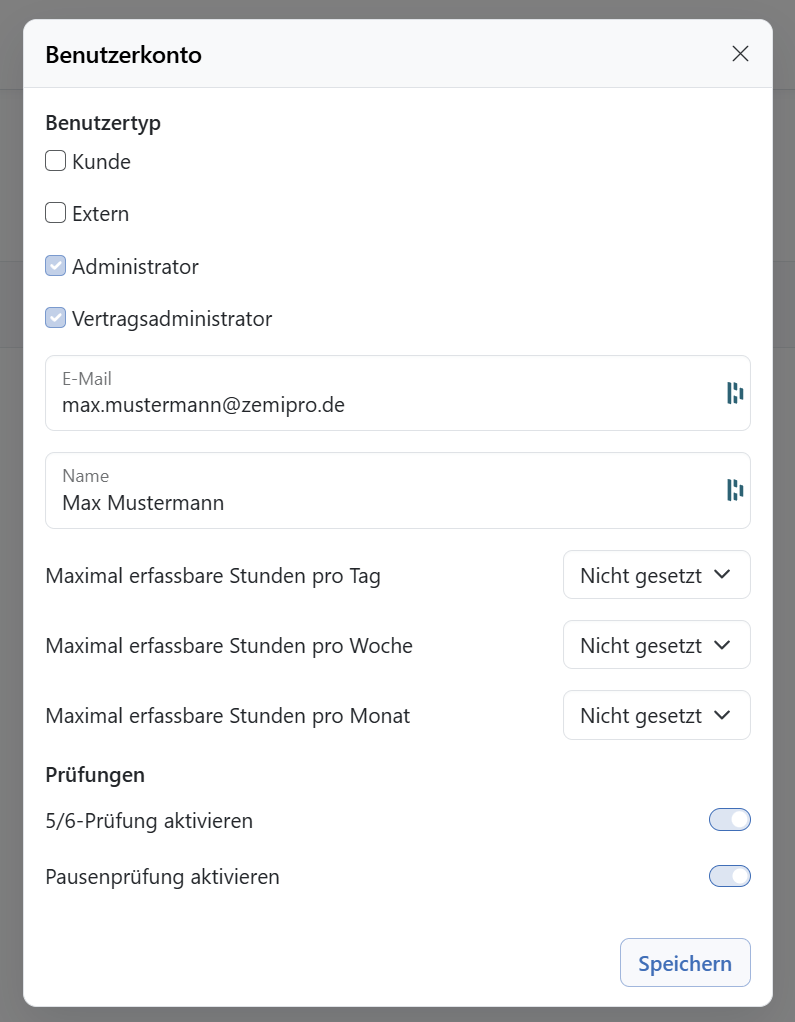
Zusätzlich können – soweit im Tarif enthalten – individuelle Stundenlimits und Prüfungen gepflegt werden.
Individuelle Stundenbegrenzungen§
Für einen Benutzer können individuelle Obergrenzen hinterlegt werden:
- maximal erfassbare Stunden pro Tag,
- maximal erfassbare Stunden pro Woche,
- maximal erfassbare Stunden pro Monat.
Ist kein individueller Wert festgelegt, gelten die allgemeinen Unternehmenseinstellungen. Bei mehreren gleichzeitig geltenden Grenzen berücksichtigt ZemiPro die jeweils strengere Regel.
Prüfungen je Benutzer§
Folgende Prüfungen können je Benutzer aktiviert oder deaktiviert werden:
- 5/6-Prüfung
- Pausenprüfung
Die 5/6-Prüfung warnt, wenn in einem ausgewählten Auswertungszeitraum mindestens fünf Sechstel der erfassten Stunden auf ein einzelnes Projekt entfallen.
Die Pausenprüfung warnt bei mehr als 6 Stunden Arbeitszeit und weniger als 30 Minuten Pause sowie bei mehr als 9 Stunden Arbeitszeit und weniger als 45 Minuten Pause.
Projektzuordnungen eines Benutzers§
Ein Benutzer kann in der Übersicht aufgeklappt werden. Dort werden seine Projektzuordnungen angezeigt. Je nach Berechtigung können Projektzeiten des Benutzers geöffnet, Projektzuordnungen entfernt und projektbezogene Einstellungen bearbeitet werden.
Zugang sperren und entsperren§
Für ein vorhandenes Benutzerkonto kann der Zugang über das Schloss-Symbol gesperrt oder wieder entsperrt werden. Ein gesperrter Benutzer bleibt mit seinen historischen Daten und Zuordnungen erhalten, kann sich aber nicht regulär anmelden.
Gesperrte Zugänge werden in der Übersicht entsprechend gekennzeichnet.
Passwort ändern§
Ein Administrator kann für einen Benutzer mit vorhandenem Benutzerkonto die Funktion Passwort ändern aufrufen. Die Aktion ist für Datensätze ohne aktiven Benutzerzugang nicht verfügbar.
Benutzer löschen und wiederherstellen§
Ein Benutzer kann nur gelöscht werden, wenn die fachlichen Voraussetzungen erfüllt sind. Sind bereits Projektzeiten vorhanden, weist ZemiPro darauf hin, dass zunächst nur der Benutzerzugang entfernt werden kann bzw. vorhandene Daten berücksichtigt werden müssen.
Über Deaktivierte anzeigen werden Datensätze ohne aktiven Zugang wieder sichtbar. Mit Benutzer wiederherstellen/Zugang erstellen kann für einen solchen Benutzer erneut ein Zugang angelegt werden.
Gastbenutzer hinzufügen§
Wenn die Funktion Gastbenutzer erlauben aktiviert und im Tarif enthalten ist, können Benutzer anderer ZemiPro-Unternehmen als Gast hinzugefügt werden.
- Wählen Sie Gastbenutzer hinzufügen.
- Geben Sie die E-Mail-Adresse des bestehenden Benutzers ein.
- Starten Sie die Suche.
- Prüfen Sie den gefundenen Benutzer.
- Bestätigen Sie Gastbenutzer hinzufügen.
Ein Gast wird in der Benutzerübersicht mit Gast gekennzeichnet. Solange die Zuordnung noch nicht bestätigt wurde, erscheint Gast / nicht bestätigt.
Der Gast kann die Zuordnung in seinem Arbeitsbereich unter Unternehmen bestätigen. Ein Administrator kann einen Gast später wieder aus dem Unternehmen entfernen, ohne dessen eigentliches Benutzerkonto im Heimatunternehmen zu löschen.